Erste Schritte mit Genofeld
Diese Seite führt einmal durch das Programm: von der ersten Person bis zum Bild, das Sie weitergeben können. Sie brauchen nichts zu installieren und sich nirgends anzumelden – das Programm öffnen genügt.
1. Anfangen
Beim ersten Öffnen steht mitten auf dem Blatt der Einstieg mit drei Wegen: „Mit sich selbst beginnen“, „Beispiel öffnen“ und „Datei öffnen“. Für das erste eigene Genogramm nehmen Sie den ersten Weg; wer lieber an einem fertigen Bild übt, öffnet ein Beispiel.
Sofort nach dem Anlegen steht über dem Symbol ein kleines Feld: Sie tippen den Namen, springen mit der Tabulatortaste ins Geburtsjahr und übernehmen beides mit Enter. Vor- und Nachname kommen in dasselbe Feld – alles vor dem letzten Leerzeichen gilt als Vorname.
2. Die Familie anbauen
Klicken Sie eine Person an. Um sie herum erscheinen die Knöpfe, mit denen es weitergeht:
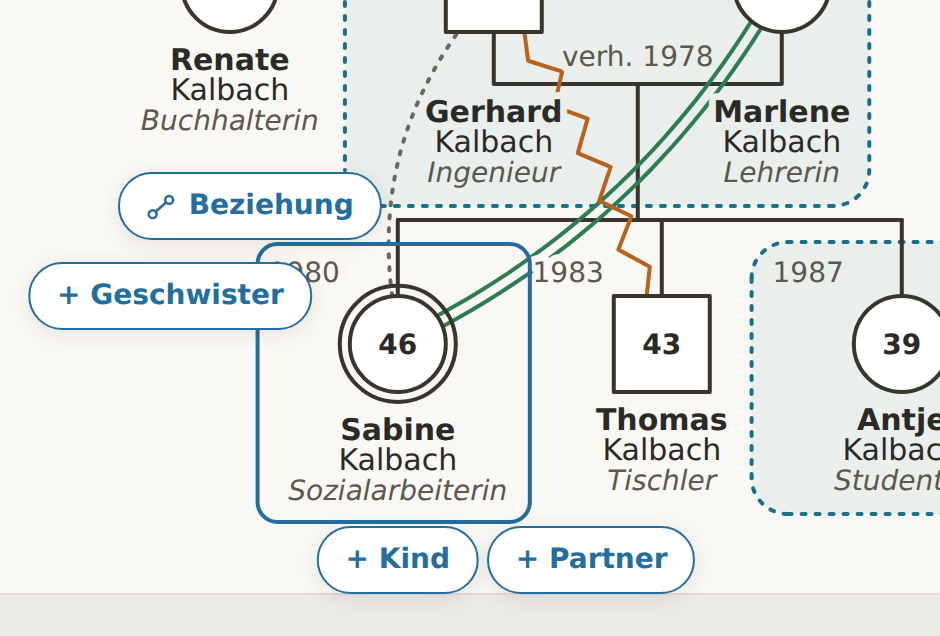
- „+ Partner“ setzt eine Person daneben und zieht die Paarlinie.
- „+ Kind“ setzt ein Kind eine Generation tiefer. Derselbe Knopf steht auch an einer gewählten Paarlinie.
- „+ Eltern“ legt Vater und Mutter darüber an und verbindet sie.
- „+ Geschwister“ ergänzt ein weiteres Kind derselben Eltern – und legt die Eltern an, falls es noch keine gibt.
- „Beziehung“ zieht eine Beziehungslinie, dazu gleich mehr.
Knöpfe, die gerade nichts bewirken können, werden weggelassen: Wer schon Eltern hat, bekommt kein „+ Eltern“ angeboten. Jedes Mal öffnet sich wieder das Namensfeld, sodass Sie durchtippen können. Wer die Hände auf der Tastatur lässt, nimmt P, K, E und G.
3. Angaben eintragen
Rechts steht das Feld „Eigenschaften“ – es zeigt immer das, was gerade gewählt ist. Bei einer Person sind das Vorname, Nachname, Zeichen und Geschlecht, geboren und gestorben, das Häkchen „Indexperson (Doppelrand)“ und, aufklappbar, „Weitere Angaben“ (Geburtsname, Todesursache, Beruf, Orte, Herkunft), „Eltern“, „Themen“ und „Merkmale“ sowie eine Notiz.
Datumsfelder nehmen „1954“, „3.1954“ und „12.3.1954“; freier Text wie „um 1890“ bleibt stehen, wie Sie ihn eintippen. Im Symbol erscheint das Alter, links darüber die Lebensjahre.
4. Beziehungen ziehen
Wählen Sie eine Person und nehmen Sie den Knopf „Beziehung“. Zwei Wege führen zum Ziel: entweder vom Knopf auf die zweite Person ziehen – oder den Knopf einmal anklicken und danach die zweite Person. Anschließend fragt Genofeld, wie die beiden zueinander stehen, geordnet nach Nähe, Abstand, Konflikt, Richtung, Gewalt und eigener Beschriftung.
Bleiben Sie sparsam: Drei bis sechs Linien machen eine Aussage, zwanzig machen das Blatt unlesbar. Was die Linien bedeuten, steht unter Beziehungslinien.
5. Ordnen – wenn Sie möchten
Genofeld rückt nichts von allein. Ist die Zeichnung unübersichtlich geworden, drücken Sie oben „Ordnen“: Das legt Generationen in Ebenen, stellt Partner nebeneinander und Kinder nach Geburtsjahr, die ältesten links. Gefällt es nicht, macht „Rückgängig“ es ungeschehen.
6. Ansehen, was dazugehört
Drei Felder helfen beim Prüfen: „Legende“ zeigt, welche Zeichen in Ihrer Zeichnung vorkommen; „Chronik“ stellt die Ereignisse in zeitliche Reihenfolge und nennt das Alter der Beteiligten; „Wiederholungen“ nennt sachliche Hinweise – Hinweise zum Nachfragen, keine Deutungen.
7. Sichern
Ihre Arbeit liegt laufend im Speicher dieses Browsers, in der „Mappe“. Das ist bequem, aber keine Sicherung: Wer die Browserdaten löscht oder das Gerät wechselt, findet sie nicht wieder. Drücken Sie deshalb oben „Speichern“ und legen Sie die Datei .genofeld dort ab, wo Ihre übrigen Unterlagen liegen. Mit „Datei öffnen“ ist sie wieder da.
8. Als Bild oder PDF herausgeben
„Bild/PDF“ öffnet das Fenster für die Ausgabe. Links sehen Sie die Vorschau, rechts die Schalter: „mit Legende“, „mit Titel“, „Vertrauliche Ansicht“, „Namen nur als Anfangsbuchstaben“, „Für Schwarz-Weiß-Druck“ und die Auflösung des PNG. Drucken Sie auf einem Gerät ohne Farbe, schalten Sie „Für Schwarz-Weiß-Druck“ ein: Dann stehen Merkmale in Grautönen, eigene Merkmale unterscheidet ihre Form und Haushalte das Muster ihres Rands – so bleibt auch der Ausdruck lesbar. Darunter zeigt die „Druckprobe“ das Bild klein „im Schwarz-Weiß-Druck“ und „bei Rot-Grün-Schwäche“ und warnt, wenn zwei Einträge der Legende dann gleich aussehen.
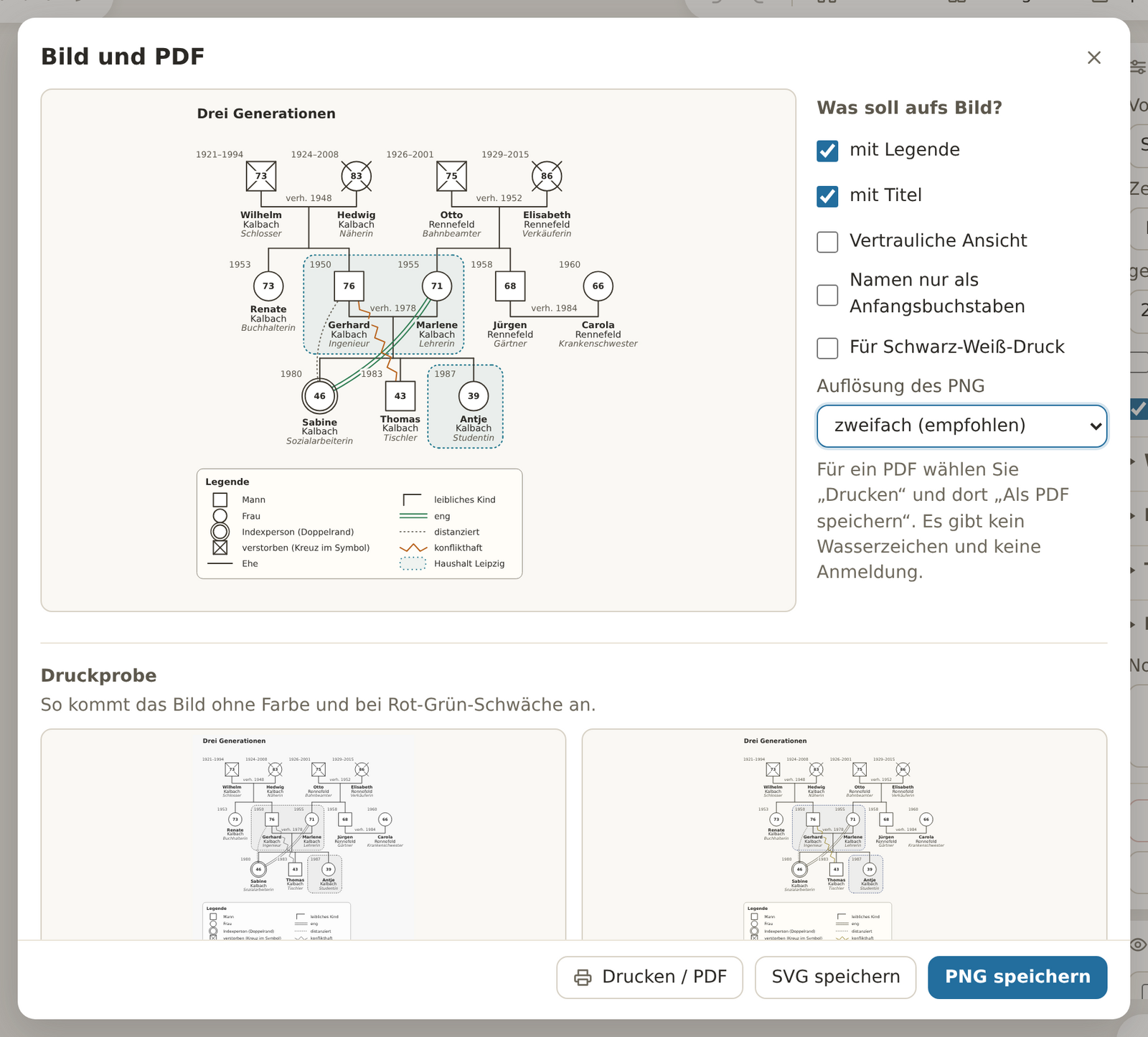
Drei Knöpfe schließen die Sache ab: „PNG speichern“ für Hausarbeit, Folie und Akte, „SVG speichern“ für Layoutprogramme und beliebige Größen, „Drucken / PDF“ für Papier oder – über „Als PDF speichern“ des Browsers – für ein PDF. Keine Ausgabe trägt ein Wasserzeichen.
Und dann?
Wie ein Genogramm im Gespräch entsteht, beschreibt Genogramm in der Sitzung. Alle Tasten stehen unter Tastenkürzel, die Bedienung mit dem Finger unter Handy und Tablet. Haben Sie die Daten schon in einem Ahnenprogramm, hilft Aus einem Ahnenprogramm übernehmen.