Premiers pas avec Genofeld
Cette page vous fait parcourir le logiciel une fois : de la première personne jusqu’à l’image que vous pouvez transmettre. Rien à installer, aucune inscription – ouvrir le logiciel suffit.
1. Commencer
À la première ouverture, le milieu de la feuille propose trois façons de commencer : « Commencer par vous-même », « Ouvrir un exemple » et « Ouvrir un fichier ». Pour votre premier génogramme personnel, prenez la première ; si vous préférez vous exercer sur une image toute faite, ouvrez un exemple.
Juste après la création, un petit champ apparaît au-dessus du symbole : vous tapez le nom, passez à l’année de naissance avec la touche Tab et validez les deux avec Entrée. Le prénom et le nom de famille vont dans le même champ – tout ce qui précède le dernier espace compte comme prénom.
2. Agrandir la famille
Cliquez sur une personne. Autour d’elle apparaissent les boutons qui permettent de continuer :
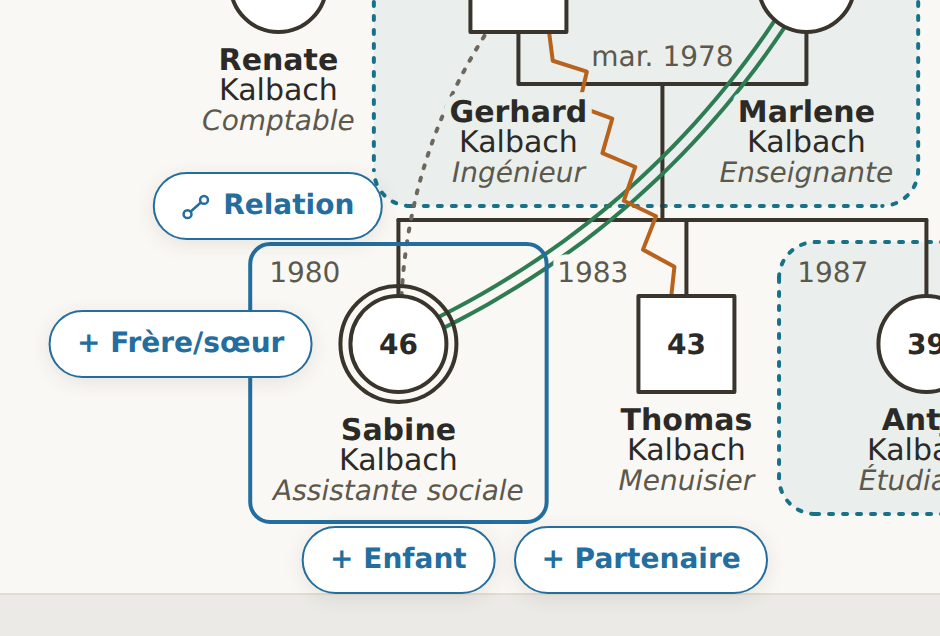
- « + Partenaire » place une personne à côté et trace la ligne de couple.
- « + Enfant » place un enfant une génération plus bas. Le même bouton se trouve aussi sur une ligne de couple choisie.
- « + Parents » crée le père et la mère au-dessus et les relie.
- « + Frère/sœur » ajoute un autre enfant des mêmes parents – et crée les parents s’il n’y en a pas encore.
- « Relation » trace une ligne relationnelle, nous y revenons plus bas.
Les boutons qui ne peuvent rien faire à ce moment-là sont omis : une personne qui a déjà des parents ne se voit pas proposer « + Parents ». À chaque fois, le champ du nom s’ouvre de nouveau, si bien que vous pouvez taper à la suite. Si vous gardez les mains sur le clavier, utilisez P, K, E et G (les lettres viennent des mots allemands : P partenaire, K enfant, E parents, G frère ou sœur).
3. Saisir les informations
À droite se trouve le panneau « Propriétés » – il montre toujours ce qui est choisi. Pour une personne, ce sont le prénom, le nom, le symbole et le genre, la naissance et le décès, la case « Personne index (double contour) » et, à déplier, « Autres informations » (nom de naissance, cause du décès, profession, lieux, origine), « Parents », « Thèmes » et « Caractéristiques », ainsi qu’une note.
Les champs de date acceptent « 1954 », « 3/1954 » et « 12/3/1954 » ; un texte libre comme « vers 1890 » reste tel que vous l’avez tapé. L’âge apparaît dans le symbole, les années de vie au-dessus à gauche.
4. Tracer les relations
Choisissez une personne et prenez le bouton « Relation ». Deux chemins mènent au but : soit vous faites glisser le bouton sur la seconde personne – soit vous cliquez une fois sur le bouton, puis sur la seconde personne. Genofeld demande ensuite la nature de leur relation, par groupes : proximité, distance, conflit, avec une direction, violence et libellé libre.
Restez sobre : trois à six lignes disent quelque chose, vingt rendent la feuille illisible. La signification des lignes figure sous Lignes relationnelles.
5. Organiser – si vous le souhaitez
Genofeld ne déplace rien de lui-même. Si le dessin est devenu confus, appuyez en haut sur « Organiser » : les générations se placent sur des niveaux, les partenaires côte à côte et les enfants selon l’année de naissance, les aînés à gauche. Si le résultat ne vous plaît pas, « Annuler » le défait.
6. Vérifier ce qui en fait partie
Trois panneaux aident à vérifier : « Légende » montre quels signes figurent dans votre dessin ; « Chronologie » range les événements dans l’ordre du temps et indique l’âge des personnes concernées ; « Répétitions » donne des indices factuels – des pistes pour poser des questions, pas des interprétations.
7. Sauvegarder
Votre travail est enregistré en continu dans la mémoire de ce navigateur, dans le « Dossier ». C’est pratique, mais ce n’est pas une sauvegarde : si les données du navigateur sont effacées ou si vous changez d’appareil, vous ne le retrouvez pas. Appuyez donc en haut sur « Enregistrer » et rangez le fichier .genofeld là où se trouvent vos autres documents. Avec « Ouvrir un fichier », il est de retour.
8. Exporter en image ou en PDF
« Image/PDF » ouvre la fenêtre d’export. À gauche, vous voyez l’aperçu, à droite les interrupteurs : « avec la légende », « avec le titre », « Vue confidentielle », « Noms en initiales seulement », « Pour l’impression en noir et blanc » et la résolution du PNG. Si vous imprimez sur un appareil sans couleur, activez « Pour l’impression en noir et blanc » : les caractéristiques apparaissent alors en nuances de gris, les caractéristiques libres se distinguent par leur forme et les foyers par le motif de leur contour – ainsi l’impression reste lisible. En dessous, le « Contrôle d’impression » montre l’image en petit « en impression noir et blanc » et « en cas de daltonisme rouge-vert » et vous avertit si deux entrées de la légende se ressemblent alors.
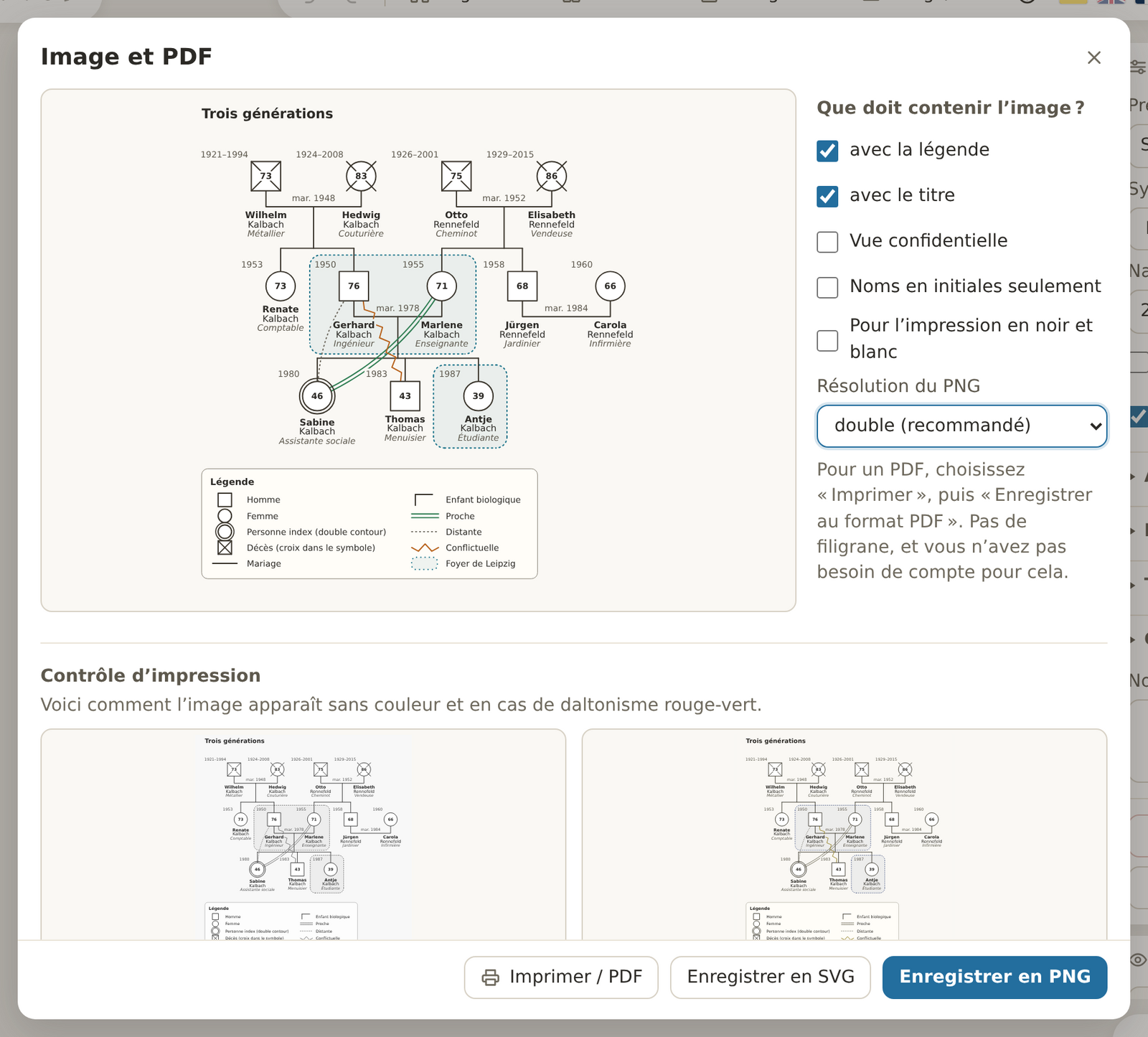
Trois boutons terminent le travail : « Enregistrer en PNG » pour un travail écrit, une diapositive ou un dossier, « Enregistrer en SVG » pour les logiciels de mise en page et toutes les tailles, « Imprimer / PDF » pour le papier ou – avec « Enregistrer au format PDF » du navigateur – pour un PDF. Aucun export ne porte de filigrane.
Et ensuite ?
Comment un génogramme naît pendant l’entretien, la page Le génogramme en séance le décrit. Toutes les touches figurent sous Raccourcis clavier, l’utilisation avec le doigt sous Sur téléphone et tablette. Si vous avez déjà les données dans un logiciel de généalogie, la page Importer les données d’un logiciel de généalogie vous aide.