Die Zeichenfläche: Knöpfe, Maus und Tasten im Film
Das meiste zeichnen Sie direkt auf der Fläche: Sie klicken eine Person an, und daneben erscheinen die Knöpfe für Partner, Kinder, Eltern, Geschwister und Beziehungslinien. Dazu kommen Maus, Kontextmenü und ein paar Tasten, die die Arbeit abkürzen.
Auf dieser Seite:
So hängen Sie Menschen an eine Person
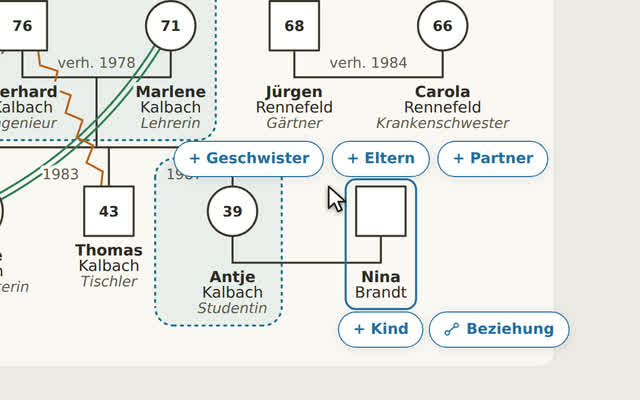
+ Partner
Setzt neben die gewählte Person einen Partner und zieht die Paarlinie. Danach steht das Namensfeld offen: Namen tippen, Tab für das Geburtsjahr, Enter übernimmt.

+ Kind
Setzt ein Kind unter die gewählte Person. Hat sie einen Partner, hängt das Kind an ihrer Paarlinie. Das Geschlecht tragen Sie danach in den Eigenschaften ein.
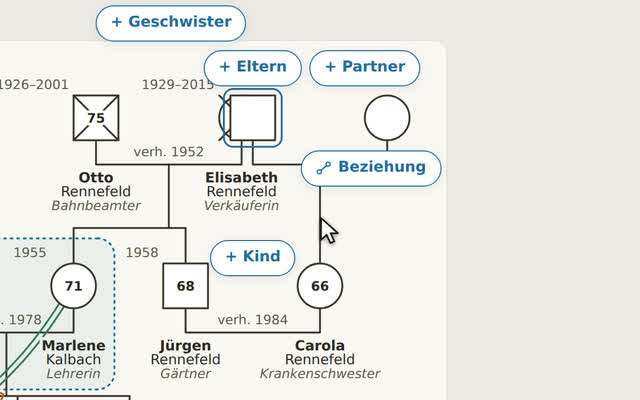
+ Eltern
Setzt ein Elternpaar über die gewählte Person. Der Knopf erscheint nur, solange für diese Person noch keine Eltern eingetragen sind.

+ Geschwister
Setzt ein Geschwister neben die gewählte Person, unter dieselben Eltern. Hat die Person noch keine Eltern, legt Genofeld sie dafür mit an.
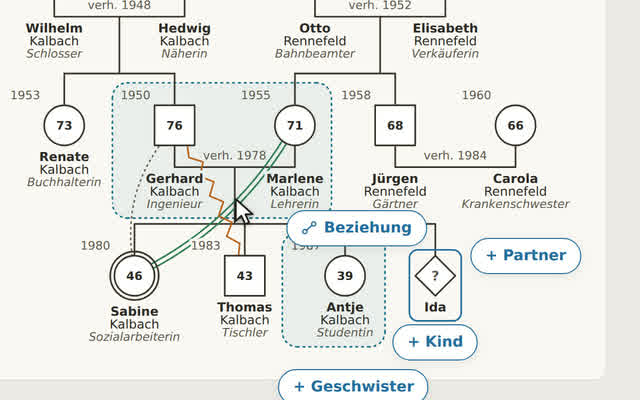
+ Kind an der Paarlinie
Ist eine Paarlinie gewählt, steht darunter ein eigener Knopf „+ Kind“. Das Kind gehört dann zu genau diesem Paar – praktisch, wenn eine Person mehrere Partner hat.
So ziehen Sie eine Beziehungslinie

Beziehung: auf die zweite Person ziehen
Ziehen Sie den Knopf „Beziehung“ auf die zweite Person. Danach fragt Genofeld, wie die beiden zueinander stehen, und zeigt alle Arten in Gruppen; ein Klick legt die Linie an.

Beziehung: klicken, dann die zweite Person anklicken
Wer nicht ziehen mag, klickt „Beziehung“ und danach die zweite Person an. Am Handy ist das der bequemere Weg.
Wählen, verschieben, das Blatt schieben
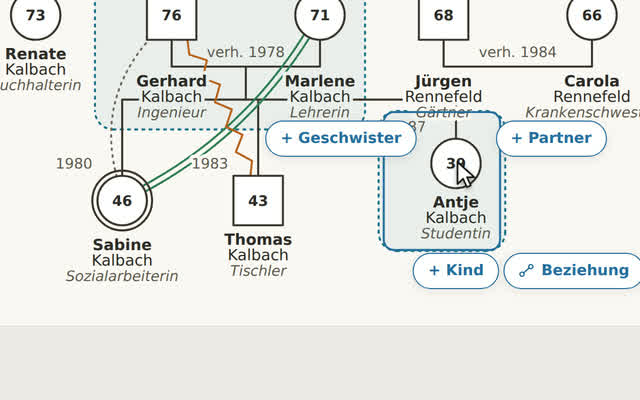
Eine Person ziehen
Eine Person ziehen verschiebt sie mit allen Linien. Sie fängt sich am Raster und an der Höhe der Nachbarn, damit die Generationen auf einer Linie bleiben.
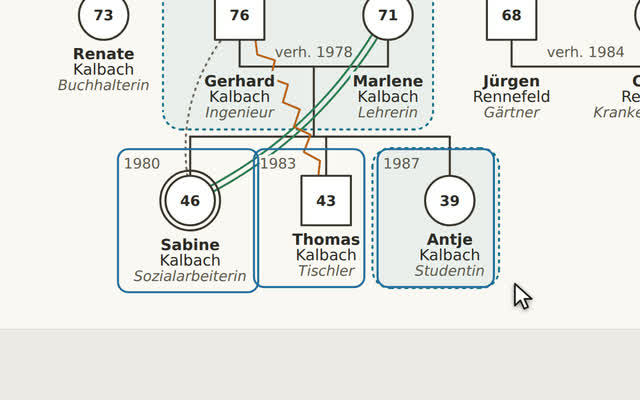
Umschalt + Ziehen: einen Rahmen aufziehen
Mit gedrückter Umschalt-Taste ziehen Sie auf freier Fläche einen Rahmen auf. Alle Personen darin sind gewählt und lassen sich gemeinsam verschieben oder löschen.

Umschalt-Klick: Personen dazunehmen
Mit gedrückter Umschalt-Taste nimmt ein Klick eine weitere Person zur Auswahl dazu. Was Sie mit mehreren Personen tun können, zeigen die Eigenschaften.
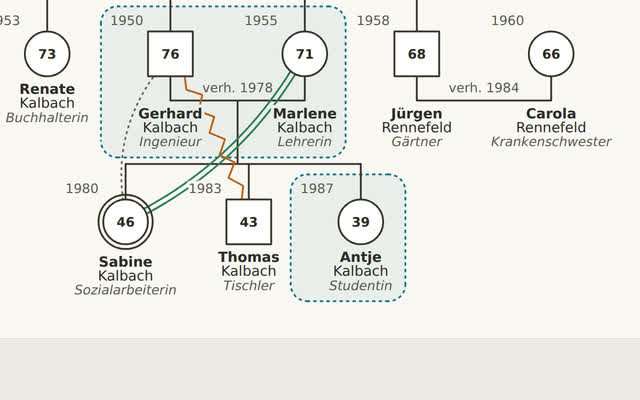
Das Blatt schieben
Ziehen auf freier Fläche schiebt das ganze Blatt. Am Handy geht das mit einem Finger.
So vergrößern Sie die Zeichnung

Mausrad
Das Mausrad vergrößert und verkleinert um die Stelle, auf die der Mauszeiger zeigt. Am Handy geht das mit zwei Fingern.

Kleiner und Größer
Unten rechts auf der Fläche stehen die Knöpfe „Kleiner“ und „Größer“ – für alle, die kein Mausrad haben.

Alles zeigen
Holt das ganze Genogramm ins Bild, gleich wie weit Sie vergrößert oder geschoben haben. Die Taste A tut dasselbe.
Kontextmenü und Doppelklick
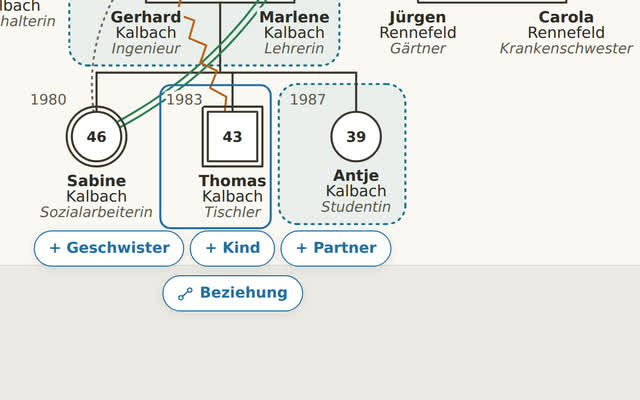
Rechtsklick auf eine Person
Der Rechtsklick (am Handy langes Drücken) öffnet das Kontextmenü: Namen ändern, Partner, Kind, Eltern oder Geschwister anhängen, Zur Indexperson machen und Person löschen. Bei einer Indexperson heißt der Eintrag „Nicht mehr Indexperson“. Auf Linien, Haushalten und Textfeldern stehen dort „Eigenschaften öffnen“ und der passende Löschbefehl.

Rechtsklick auf eine freie Stelle
Auf freier Fläche bietet das Kontextmenü „Mann hier anlegen“, „Frau hier anlegen“ und „Textfeld hier anlegen“ – genau an der Stelle, an der Sie geklickt haben.
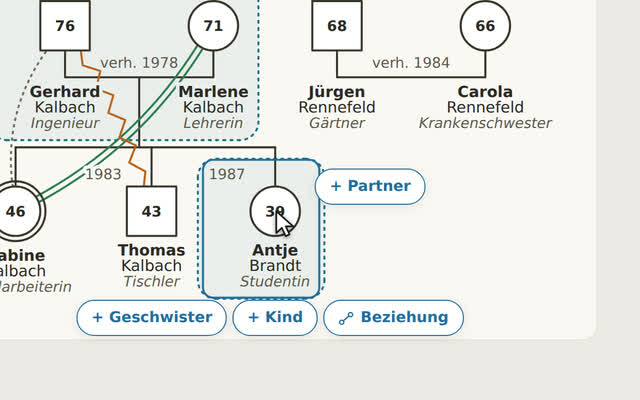
Doppelklick: Namen ändern
Ein Doppelklick auf eine Person öffnet das Namensfeld am Symbol. Am Handy öffnet ein Doppeltipp stattdessen die Angaben.
Tasten, die Arbeit abkürzen
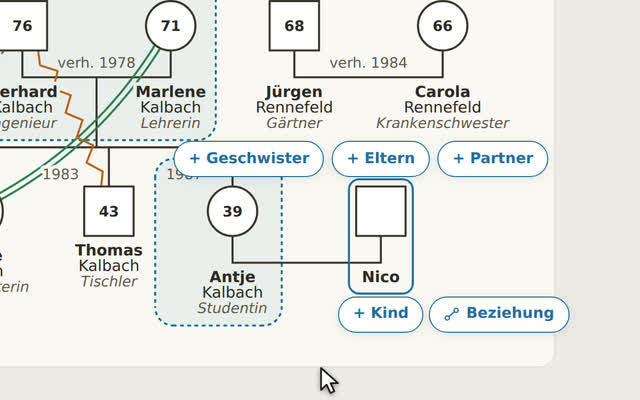
P, K, E, G: Partner, Kind, Eltern, Geschwister
Die Tasten tun dasselbe wie die Knöpfe an der gewählten Person: P Partner, K Kind, E Eltern, G Geschwister. So legen Sie eine Familie an, ohne die Hand von der Tastatur zu nehmen.

Entf: Auswahl löschen
Entf löscht alles, was gewählt ist: Personen, Linien, Haushalte, Textfelder. Strg + Z holt es zurück.

Pfeiltasten: in kleinen Schritten schieben
Die Pfeiltasten schieben die Auswahl um einen Rasterschritt, mit gedrückter Umschalt-Taste um fünf.
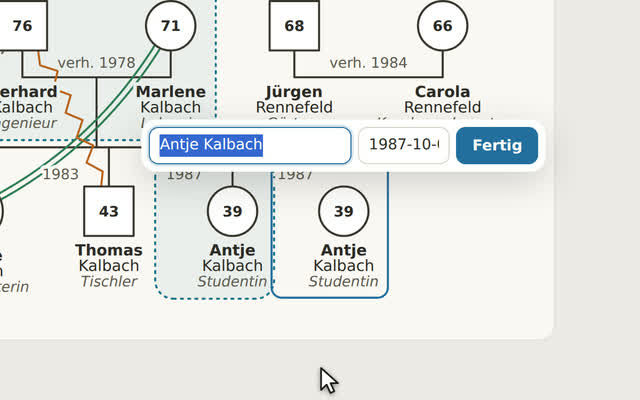
Strg + D: Person duplizieren
Legt rechts neben der gewählten Person eine neue mit denselben Angaben an, aber ohne Linien. Nützlich, wenn mehrere Menschen vieles gemeinsam haben, etwa denselben Nachnamen und Wohnort.

F2: Namen ändern
Öffnet das Namensfeld der gewählten Person, wie der Doppelklick. Esc schließt es, ohne etwas zu ändern.
Weitere Tasten
O ordnet die Zeichnung wie der Knopf „Ordnen“, ? öffnet die Hilfe, Strg + S speichert als Datei, Strg + Y wiederholt einen zurückgenommenen Schritt, Esc legt einen Farbstift ab und hebt eine Hervorhebung auf. Alle Knöpfe der Kopfzeile zeigt die Seite Kopfzeile und Fenster.