Widget „Chronik“: die Familiengeschichte nach Jahren
Die Chronik stellt zusammen, was im Genogramm an Daten steht: Geburten, Todesfälle, Paare, Heiraten, Trennungen, Scheidungen und Ihre eigenen Ereignisse – in zeitlicher Reihenfolge und mit dem Alter der Beteiligten. Am Rechner steht sie rechts, am Handy öffnet sie der Knopf „Chronik“.
Auf dieser Seite:
So arbeiten Sie mit der Chronik

Einen Eintrag wählen
Ein Klick auf einen Eintrag wählt die Personen, um die es geht. So finden Sie in einem großen Genogramm schnell, wer gemeint ist; ihre Angaben stehen dann in den Eigenschaften.
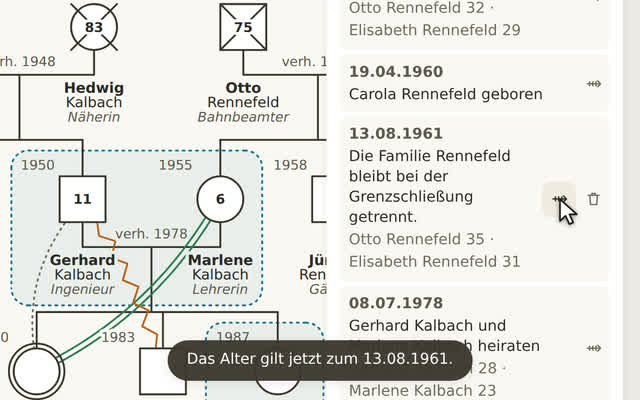
Alter zu diesem Zeitpunkt zeigen
Der kleine Knopf neben einem Eintrag mit Datum stellt das ganze Genogramm auf diesen Tag: Jedes Symbol zeigt das Alter, das die Person damals hatte. Genofeld meldet „Das Alter gilt jetzt zum …“. Zurück auf heute geht es mit „Wieder heute“ im Widget Ansicht.
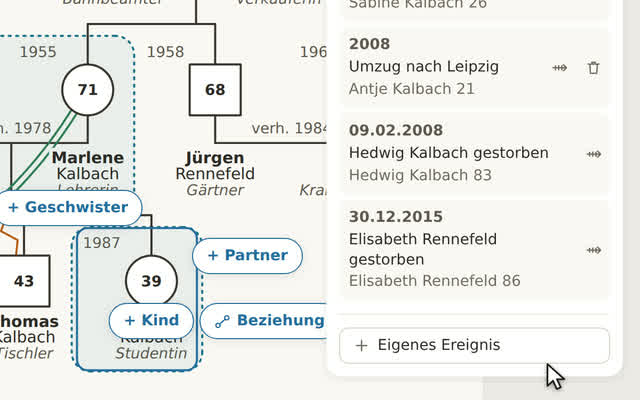
Eigenes Ereignis eintragen
Für alles, was keine Geburt und keine Heirat ist: ein Umzug, eine Krankheit, ein Verlust. Unter „Was ist geschehen?“ steht der Text, unter „Wann?“ das Datum. Beteiligt sind die Personen, die Sie vorher gewählt haben – das Widget nennt sie unter den Feldern.

Ereignis löschen
Eigene Ereignisse haben einen eigenen Knopf zum Löschen. Geburten, Heiraten und die anderen Einträge aus den Lebensdaten ändern Sie dagegen an der Person oder an der Paarlinie.
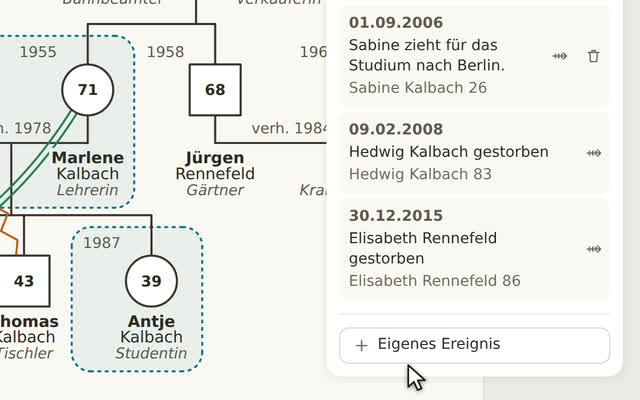
Abbrechen
„Abbrechen“ schließt die Felder für ein eigenes Ereignis, ohne etwas einzutragen.
Was in der Chronik steht
Die Chronik schreibt sich aus den Angaben der Personen und Paare: Wer ein Geburtsjahr hat, steht mit seiner Geburt darin, ein Paar mit Heiratsjahr mit seiner Heirat. Einträge ohne Datum stehen am Ende. Solange noch keine Lebensdaten eingetragen sind, steht dort nur ein Hinweis.
Wiederkehrendes wie gleiche Vornamen oder gleiches Alter bei Todesfällen sammelt das Widget Wiederholungen.