Kopfzeile und Fenster: Rückgängig, Ordnen, Vorlagen, Brett
Oben im Programm steht die Kopfzeile: links der Titel des Genogramms, daneben die Knöpfe für das ganze Blatt. Einige öffnen ein Fenster in der Mitte – Vorlagen, Bild und PDF, Hilfe; „Aufs Brett stellen“ im Menü öffnet links das Widget „Aufs Brett“. Was in der Kopfzeile keinen Platz hat, steht im Menü: unter 1280 Pixel Fensterbreite etwa „Speichern“ und „Hilfe“, auf noch schmaleren Bildschirmen auch „Vorlagen“ und „Bild/PDF“.
Auf dieser Seite:
- Titel
- Rückgängig und Wiederholen
- Ordnen
- Vorlagen
- Speichern
- Bild und PDF
- Druckprobe
- Hilfe und Menü
- Aufs Brett stellen
Titel, Rückgängig, Ordnen

Titel ändern
Ein Klick auf den Titel oben links macht ihn zum Eingabefeld; Enter übernimmt. Unter diesem Titel steht das Genogramm in der Mappe, und er kann über der Zeichnung in Bild und PDF stehen.
Rückgängig
Nimmt den letzten Schritt zurück, auch mehrere hintereinander. Ein Schritt ist immer eine ganze Handlung: ein gelöschter Haushalt, ein geänderter Name, ein Ordnen. Strg + Z tut dasselbe.

Wiederholen
Gilt einen zurückgenommenen Schritt wieder, solange Sie dazwischen nichts Neues getan haben. Strg + Y tut dasselbe.

Ordnen
Legt das ganze Genogramm neu: jede Generation auf eine Höhe, Geschwister nach Geburtsjahr, Paare nebeneinander. Gefällt Ihnen das Ergebnis nicht, holt „Rückgängig“ Ihre eigene Anordnung zurück. Die Taste O tut dasselbe.
Vorlagen und Speichern
Vorlagen
Sieben erfundene Beispielfamilien zum Ausprobieren und Weiterarbeiten, von drei Generationen über die Patchworkfamilie bis zur kulturellen Herkunft. Das bisher geöffnete Genogramm bleibt dabei in Ihrer Mappe erhalten. Mehr zu jeder Familie unter Vorlagen.

Leeres Blatt
Beginnt ein neues, leeres Genogramm – wie „Neues Genogramm“ in der Mappe.

Eigene Datei öffnen
Öffnet eine Genofeld-Datei, die Sie früher gespeichert haben. Das Fenster zur Dateiauswahl kommt von Ihrem Betriebssystem und ist im Film nicht zu sehen.

Speichern
Steht auf breiten Bildschirmen direkt in der Kopfzeile, sonst im Menü. Speichert das Genogramm als Datei in Ihren Download-Ordner – dieselbe Datei wie „Als Datei speichern“ in der Mappe. Strg + S tut dasselbe.
Bild und PDF
Bild/PDF
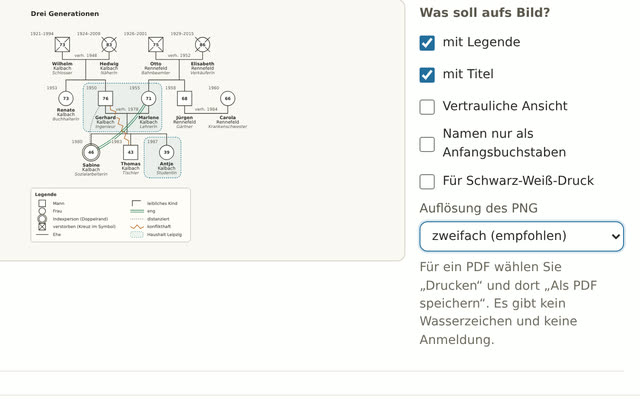
Öffnet das Fenster „Bild und PDF“. Links steht eine Vorschau, die genau das zeigt, was herauskommt; rechts wählen Sie, was aufs Bild kommt. Unten geben Sie die Zeichnung als PNG, als SVG oder über „Drucken / PDF“ heraus.
Die Schalter in diesem Fenster gelten nur für die Ausgabe: Die Zeichnung auf der Fläche und Ihre Ansicht bleiben, wie sie sind. Beim Öffnen übernimmt das Fenster die Einstellungen aus dem Widget Ansicht.
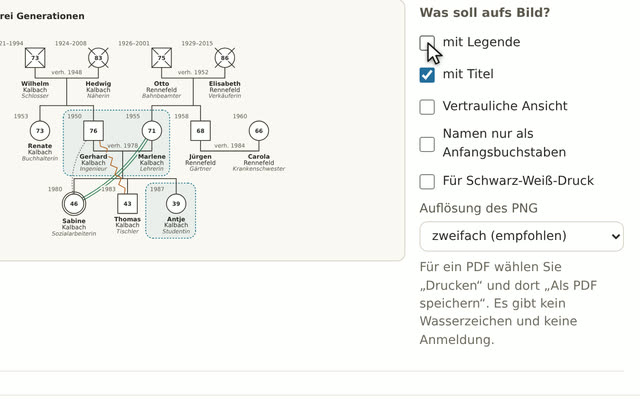
mit Legende
Setzt die Legende unter die Zeichnung – mit genau den Zeichen, die in Ihrem Genogramm vorkommen. Als Vorgabe gilt der Schalter „Legende in Bild und PDF“ aus der Ansicht.

mit Titel
Setzt den Titel des Genogramms über die Zeichnung, so wie er oben links in der Kopfzeile steht. Für ein Bild in einem Bericht, der selbst eine Überschrift hat, schalten Sie ihn aus.

Vertrauliche Ansicht
Dieselbe vertrauliche Ansicht wie im Widget „Ansicht“, nur für dieses Bild: Merkmale, Todesursachen, Themen, Notizen und heikle Beziehungslinien bleiben draußen. So geben Sie ein Bild weiter, ohne an der Zeichnung auf der Fläche etwas umzustellen.
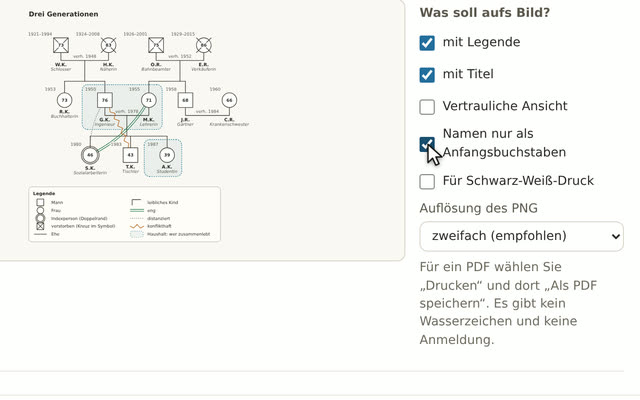
Namen nur als Anfangsbuchstaben
Unter den Symbolen stehen im Bild nur die Anfangsbuchstaben statt der Namen. Zusammen mit der vertraulichen Ansicht eignet sich das für Supervision und Fallbesprechung, wenn die Familie nicht zu erkennen sein soll.

Für Schwarz-Weiß-Druck
Nimmt dem Bild die Farbe: Erkrankung und Sucht in Grautönen, ein Verdacht grau schraffiert, eigene Merkmale über ihre Form, Haushalte über ein Linienmuster am Rand. Der Schalter wirkt nur auf dieses Bild – soll auch die Zeichnung auf der Fläche ohne Farbe sein, gibt es ihn im Widget Ansicht.
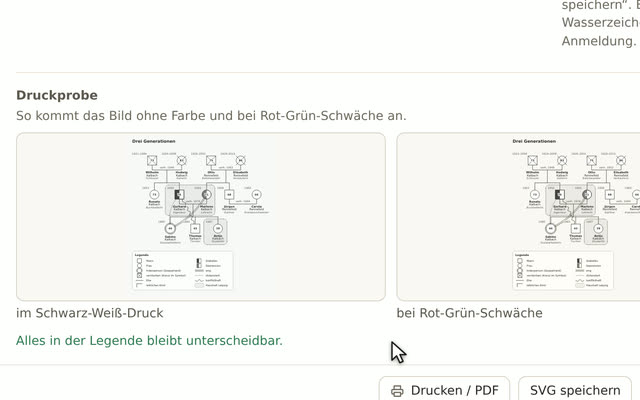
Druckprobe
Unter der Vorschau zeigt Genofeld dasselbe Bild zweimal klein: so, wie es im Schwarz-Weiß-Druck ankommt, und so, wie es Menschen mit Rot-Grün-Schwäche sehen. Werden zwei Einträge der Legende dabei gleich – etwa zwei Erkrankungen in Farben, die im Grau gleich hell sind –, nennt eine Warnung beide und sagt, was hilft.
Der Knopf „Für Schwarz-Weiß-Druck einschalten“ in der Warnung schaltet den Schalter fürs Bild ein. Ist alles unterscheidbar, steht dort „Alles in der Legende bleibt unterscheidbar.“
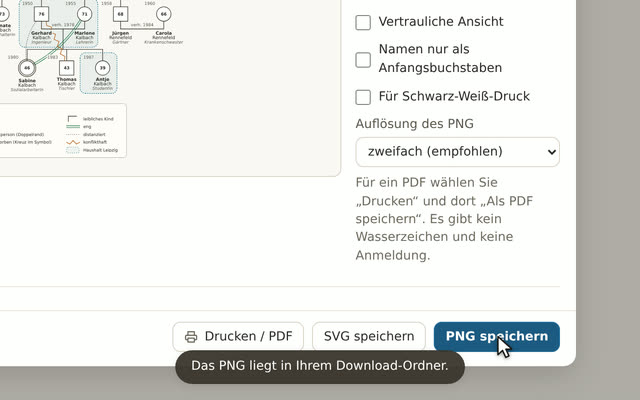
PNG, SVG, Drucken / PDF
„PNG speichern“ legt ein Bild in Ihren Download-Ordner; die Auflösung wählen Sie darüber – einfach für den Bildschirm, zweifach als Empfehlung, dreifach für den Druck. „SVG speichern“ gibt eine Vektorgrafik, die sich ohne Verlust vergrößern lässt. Für ein PDF wählen Sie „Drucken / PDF“ und im Druckfenster des Browsers „Als PDF speichern“.
Hilfe und Menü
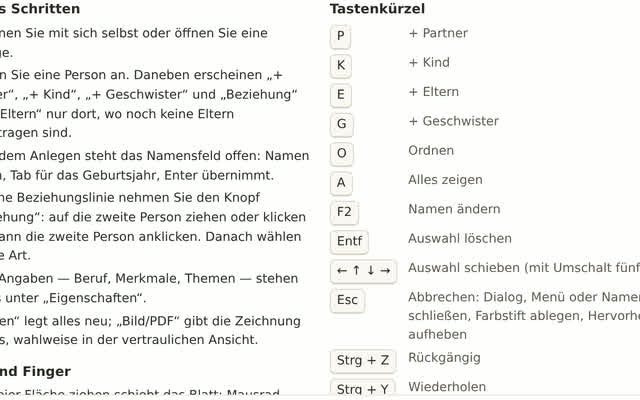
Hilfe
Auf breiten Bildschirmen der runde Knopf oben rechts neben dem Menü, sonst ein Eintrag im Menü: die Kurzanleitung in sechs Schritten, dazu alles zu Maus, Finger und Tastenkürzeln. Die Taste ? öffnet sie ebenfalls, Esc schließt jedes Fenster.

Menü
Das Menü oben rechts sammelt alle Befehle für das Genogramm, auch die, für die in der Kopfzeile kein Platz ist. Darunter stehen die Seiten von genofeld.de.
Aufs Brett stellen
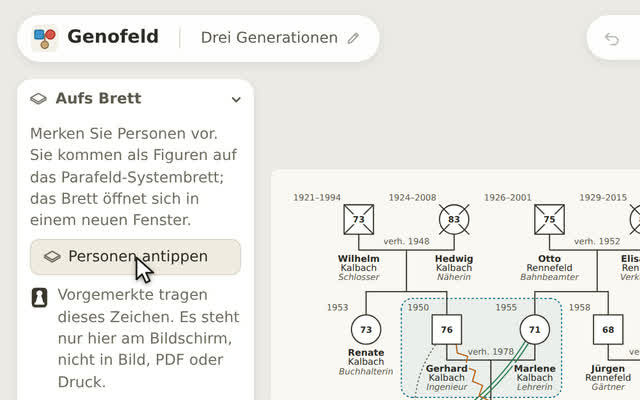
Das Widget „Aufs Brett“ öffnen
Im Menü steht „Aufs Brett stellen“, am Handy unter „Mehr“. Der Eintrag öffnet kein Fenster, sondern das Widget „Aufs Brett“ – am Rechner links unter „Kulturelle Herkunft“, am Handy als Blatt. Dort merken Sie die Personen vor, die als Figuren auf das Parafeld-Systembrett kommen sollen, stellen ein, wie sie ankommen, und öffnen das Brett in einem neuen Fenster. Jeden Knopf darin zeigt die Seite Widget „Aufs Brett“, wozu das gut ist, Aufs Brett stellen.